Importar datos
Si ya tienes datos en hojas de cálculo u otros sistemas, puedes importarlos a Veriflow de forma masiva. Te guiamos paso a paso para que no pierdas información.
Importar contactos
Sube tus contactos desde un archivo CSV o Excel y Veriflow se encargará del resto.
- Ve a la sección Contactos y haz clic en Importar contactos
- Selecciona tu archivo CSV o Excel
- Mapea las columnas de tu archivo a los campos de Veriflow: nombre, NIF, email, teléfono, dirección, etc.
- Revisa la vista previa de los datos antes de confirmar
- Elige cómo tratar los contactos duplicados: omitirlos o sobrescribir los existentes
- Confirma la importación

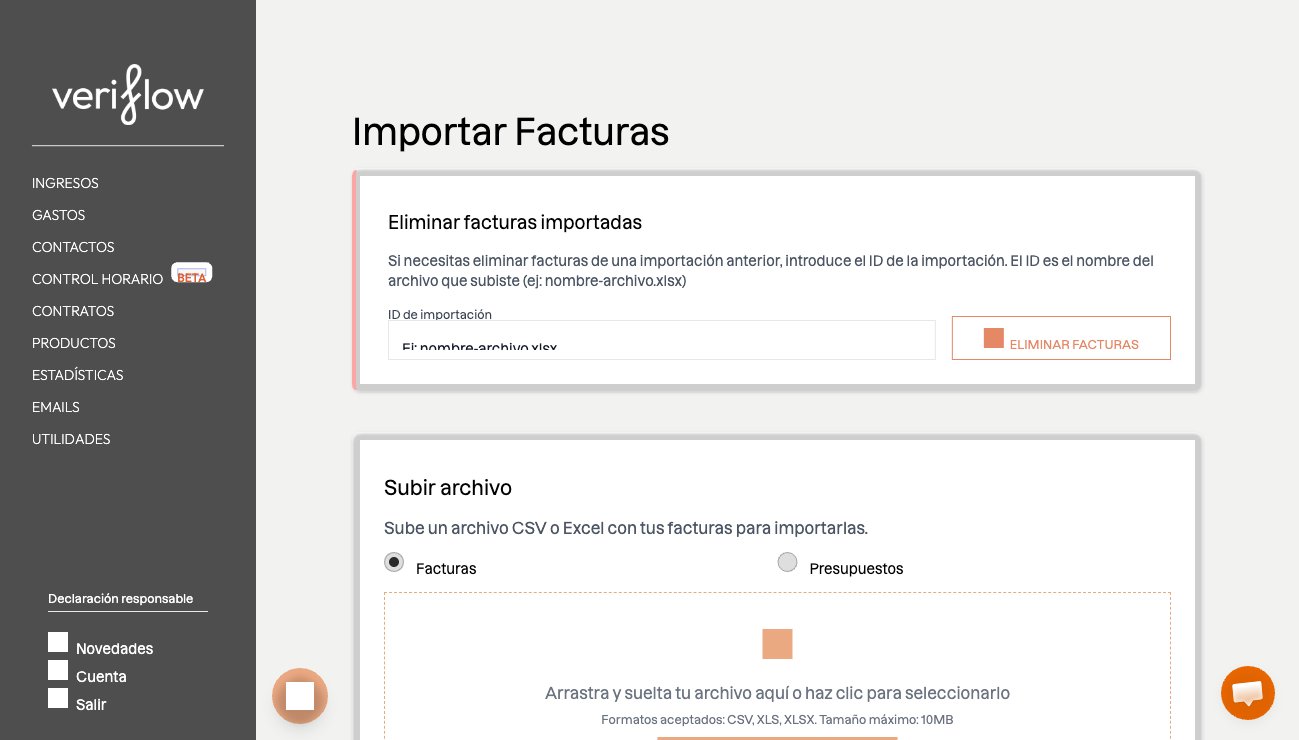
Importar facturas
Carga tus facturas recibidas en formato CSV, Excel o como imágenes (PDF, JPG, PNG). La IA se encargará de extraer los datos automáticamente.
- Accede a Gastos → Importar facturas
- Sube tus archivos (CSV/Excel o imágenes PDF/JPG/PNG)
- Si es CSV/Excel, mapea las columnas a los campos de Veriflow
- Si es PDF o imágenes, la IA extrae automáticamente: proveedor, NIF, importes, impuestos, fecha, número de factura
- Revisa los datos extraídos en la vista previa
- Confirma la importación. El sistema procesará los datos en segundo plano y verás una barra de progreso
Importar productos
Sube tu catálogo de productos desde un archivo Excel. Indica el nombre, precio, descripción y códigos que uses.
- Ve a Productos → Importar productos
- Carga tu archivo Excel
- Mapea las columnas a los campos de producto
- Confirma la importación
Formato de los archivos
Veriflow acepta los siguientes formatos:
- CSV: archivos separados por comas o puntos y comas
- Excel: archivos .xlsx de Microsoft Excel o LibreOffice Calc
- Imágenes para IA: PDF, JPG, PNG (para escaneo automático de facturas y tickets)
Asegúrate de que los archivos estén bien estructurados, con encabezados claros en la primera fila.
Gestión de errores
Durante la importación, Veriflow valida todos los datos. Si encuentra problemas:
- Datos inválidos: se marcan para que los revises antes de confirmar
- Campos vacíos obligatorios: tienes la opción de rellenarlos o saltar esos registros
- Duplicados: Veriflow te avisa para que decidas qué hacer
- Fallos críticos: si algo va mal, la importación se detiene y no se pierden tus datos originales
Antes de importar, haz una copia de seguridad de tus datos. Las importaciones masivas no se pueden deshacer fácilmente. Así te protegerás ante cualquier incidencia.